Showing posts with label Tips dan Trick. Show all posts

Edit Foto Menggunakan MS Office Picture Manager

Kiriman Cikgu Faizah | Thursday, February 18, 2010 | | 0 komen »

Microsoft Office Picture Manager adalah salah satu program dari Microsoft Office. Microsoft Office Picture Manager digunakan untuk mengedit foto. Tujuannya pelbagai seperti mengecilkan saiz foto, edit kecerahan dan lain-lain. Untuk mengecilkan saiz gambar, sila ikuti langkah-langkah di bawah:

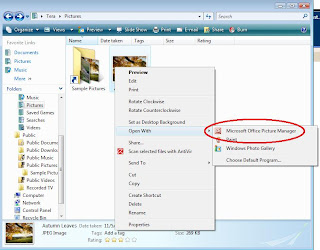
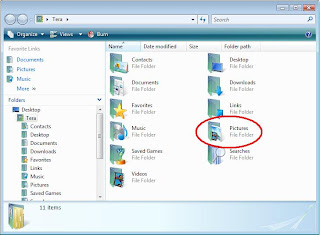
1. Buka folder foto yang ingin kita edit (biasanya disimpan di folder "Pictures").


2. Setelah itu, klik kanan butang tetikus pada foto yang ingin kita edit dan muncul beberapa program seperti gambar di bawah. Klik pada Microsoft Office Picture Manager.

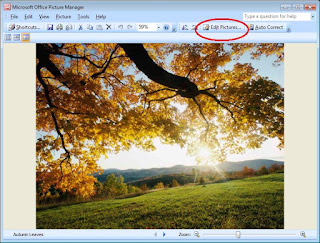
3. Bila muncul paparan seperti di bawah, klik "Edit Pictures".

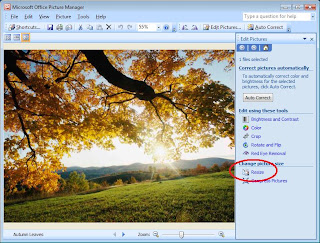
4. Bila muncul paparan seperti di bawah, klik "Resize".

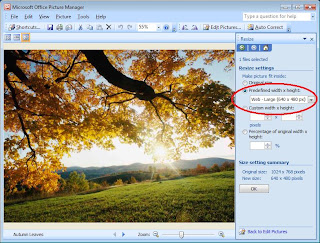
5. Bila muncul paparan seperti di bawah, klik button "Predefined Width x Height" dan set kepada saiz web iaitu 640 x 480 px seperti di bawah.

5. Seterusnya klik OK dan "Save" foto yang telah siap diedit.

Foto yang telah dikecilkan saiznya ini sesuai digunakan untuk blog/web kerana lebih pantas di'upload' dan menjimatkan ruang.

Selamat mencuba!

Tips Menghasilkan PDF

Kiriman Zanans | Saturday, February 06, 2010 | | 0 komen »

Penggunaan PDF amatlah penting dalam mengedarkan bahan digital seperti dokumen rasmi seperti pekeliling dan sebagainya yang mana maklumat di dalamnya perlu dikunci daripada diubah.

Terdapat pelbagai cara untuk menghasilkan PDF dengan mudah. Antaranya dengan menggunakan MS Office 2007 addon yang anda boleh download di sini.

Jika anda menggunakan MS Office 2003 anda masih dapat menghasilkan format PDF dengan menggunakan software doPDF atau Cute PDF Printer.

Pengguna Mac OSX pula anda boleh menggunakan menu export to PDF untuk mengasilkan fail PDF yang diperlukan dengan mudah.

Menjaga keselamatan PC cara Microsoft

Kiriman Zanans | Saturday, December 26, 2009 | | 0 komen »

Pelbagai ancaman siber (khasnya virus dan spyware) akan sentiasa membayangi sistem operasi (OS) Windows, tidak terkecuali Windows 7 yang baru di pasaran. Menyedari hakikat ini Microsoft turut terpanggil untuk mencipta perisian keselamatannya sendiri. Ini termasuklah perisian Microsoft Security Essentials 1.0 yang diberikan percuma.irektori fail yang dihasilkan. Dalam direktori tersebut anda akan menemui sebuah fail yang berlabel “msseces.exe” bersama beberapa fail yang lain.

Sistem operasi (OS) Windows memang sudah tersohor di kalangan pengguna PC di seluruh dunia. Namun, menjadi OS yang popular juga banyak ujiannya. Seperti yang kita maklum, pelbagai ancaman terutamanya virus dan spyware akan sentiasa membayangi jenama Windows. Tidak terkecuali Windows 7 yang baru sahaja berada di pasaran dunia. Menyedari hakikat ini Microsoft turut terpanggil untuk menghasilkan perisian keselamatannya sendiri. Umpamanya, perisian percuma seperti Microsoft Security Essentials 1.0 yang berupaya mengesan kemasukan virus dan spyware.

Perisian sekuriti ini boleh dijadikan alternatif untuk melindungi PC anda. Selain mudah digunakan, kemampuannya mengesan pelbagai ancaman boleh mengurangkan kerisauan anda apabila meluncuri internet. Menurut pembuatnya, perisian ini menawarkan perlindungan berkualiti tinggi untuk menangkis serangan virus, spyware, trojan, cecacing (worm), dan konco-konconya. Malah anda boleh mengemaskini failnya secara automatik tanpa gangguan. Mungkin fungsinya boleh menjadi pelengkap untuk produk antivirus anda yang sedia ada. Jom, sama-sama kita mencubanya.

Nota: perisian ini boleh menjadi pelengkap (bukannya gantian) kepada produk antivirus/sut keselamatan komersial. Berikut adalah keterangan ringkas mengenai fungsinya dan panduan menggunakannya secara langkah demi langkah.

Requirements (kebolehan) untuk install Windows Vista

Kiriman Cikgu Faizah | Tuesday, October 13, 2009 | | 0 komen »

Jika anda merasakan windows Vista yang anda installkan tidak stabil atau hang ataupun merasakan lembap untuk diproses, ia sebenarnya bersangkut paut dengan kebolehan hardware (perkakasan komputer yg digunakan).

Di sini admin menerangkan kesesuaian untuk menginstallkan windows tersebut yang merangkumi kebolehan processor, RAM, grafik dan hardisk.

Untuk pengetahuan anda, perkakasan yang lebih tinggi performancenya adalah lebih maju dan advantage untuk digunakan. Begitu juga bagi yang sukakan gaming atau fotografer dan juga designer.

Sumber : http://en.wikipedia.org


Keperluan Bagi menggunakan Windows Vista


Vista Capable Vista Premium Ready
Processor
800 MHz 1 GHz
Memory
512 MB 1 GB
Graphics card Direct X 9.0 capable Direct X 9.0 capable and WDDM 1.0 driver support
Graphics memory 32 MB 128 MB
Hdd capacity 20 GB 40 GB
HDD free space 15 GB
Other drives DVD-Rom

Masalah

CD Teaching Courseware yang tidak boleh autorun.

Sebab

1. Terdapat Flash dan Shockwave Player terkini yang mempunyai ciri-ciri terbaru di dalam sistem komputer dan tidak dapat menyokong objek-objek multimedia di dalam CD Teaching Courseware.

2. Flash Player sedia ada di dalam sistem telah rosak (corrupted).

Jalan Penyelesaian

Uninstall Flash dan Shockwave Player yang terdapat dalam sistem dengan mengikuti langkah- langkah berikut

1. Muat turun fail Uninstaller bagi Flash dan Shockwave player dari laman web Adobe.
  • Buka laman web berikut : http://www.adobe.com/shockwave/download/alternates/#sp

Image

  • Klik pada Adobe Flash Player (a) dan paparan berikut akan dipaparkan. Kemudian klik pada Flash Player Uninstaller (b) seperti di bawah

Image

  • Pop-up berikut akan muncul dan tekan butang Save.

Image

  • Tetapkan direktori untuk simpanan fail unistaller ini, sebagai contohnya di desktop dan klik pada butang save.

Image

  • Paparan berikut akan muncul dan tunggu sehingga prosses muat turun selesai. Kemudian klik pada butang Close.

  • Ulangi langkah (i ) hingga (v) untuk memuat turun Shockwave Player uninstaller.

2. Jalankan Proses Uninstall Flash Player .
  • Klik ikon uninstall_flash_player.exe yang telah dimuat turun ke desktop. (c)
Image
  • Paparan berikut akan muncul dan klik pada butang run.
Image
  • Apabila paparan berikut muncul, sila klik pada butang Yes
Image
  • Proses uninstall akan bermula dan apabila selesai paparan berikut akan muncul. Klik pada butang Close untuk menamatkan proses uninstall Flash Player.
Image

3. Jalankan Proses Uninstall Shockwave Player.
  • Klik ikon sw_uninstaller.exe yang telah dimuat turun ke desktop (d).
Image
  • Paparan berikut akan muncul dan klik pada butang Run.
Image
  • Apabila paparan- paparan berikut muncul, sila klik pada butang Next sehingga paparan proses uninstall (e) muncul.
Image
Image
  • Apabila proses uninstall selesai paparan berikut akan muncul. Klik pada butang Finish untuk menamatkan proses uninstall Shockwave Player.
Image

4. Masukkan CD Teaching Courseware dan biarkan proses Auto Installation Flash Player yang dibekalkan bersama CD Teaching Courseware selesai. Untuk makluman, Flash player installation file telah dipakejkan bersama dengan Shockwave Player. Ini bermakna, Shockwave Player turut di-install semasa proses Installation Flash Player,

5. Apabila proses Installation Flash Player selesai, CD teaching Courseware akan terus berfungsi seperti biasa. Sekiranya paparan kosong muncul, sila tunggu. Ini kerana sistemoperasi sedang menyerasikan Flash dan Shockwave Player yang baru di-install.

Perbankan Internet

Kiriman Zanans | Tuesday, September 08, 2009 | | 0 komen »


Senarai Video Untuk Kanak-Kanak

Kiriman Zanans | Tuesday, September 08, 2009 | | 0 komen »

200909071218.jpg

Laman web www.kideos.com merupakan laman web yang telah menyenaraikan video di dalam laman web youtube mengikut katogeri.

Format Komputer

Kiriman Cikgu Faizah | Thursday, July 16, 2009 | | 0 komen »

Cara untuk format komputer ..


Bagi memastikan komputer anda akan membaca CD Windows XP yang akan dimasukkan, boot sequence haruslah ditetapkan kepada CD-ROM terlebih dahulu. Dalam kebanyakan komputer, setting ini telah sedia ditetapkan, jadi anda tidak perlu bimbang lagi. Anda boleh terus ke bahagian Format Hard Disk sekiranya tiada masalah di sini.

Namun sekiranya komputer anda tidak membaca dari CD-ROM, ikuti langkah-langkah ini untuk menetapkan boot sequence:

(Nota: Setiap komputer mempunyai paparan BIOS yang tersendiri. Jadi, apa yang anda lihat ini mungkin berbeza dari komputer anda. Namun, konsep dan asasnya tetap sama)

1. Hidupkan komputer anda.

2. Tekan butang F2 (di sesetengah komputer, anda harus tekan butang DELETE) untuk melancarkan BIOS.

3. Dalam Phoenix BIOS, pilih Advanced BIOS Features.

4.Pilih Boot Sequence.

5.Dalam urutan Boot Sequence, tentukan yang CD-ROM berada di bahagian atas sekali.

6.Tekan F10 untuk simpan setting anda dan restart komputer.


Format Hard Disk

1. Pertama sekali, anda akan nampak satu skrin dengan mesej “Press any key to boot from CD…”. Tekan apa-apa butang di sini supaya komputer akan mula membaca dari CD Windows XP.

2. Perhatikan mesej yang mula-mula keluar, “Press F6 if you need to install a third party SCSI or or RAID driver”. Mesej ini penting sekiranya anda install Windows XP ke atas Hard Disk SATA. Jika ya, tekan F6 dan masukkan disket SATA yang disertakan bersama motherboard anda. Jika tidak, abaikan mesej ini dan teruskan ke langkah 3.

3. “Welcome to Setup” dipaparkan. Tekan ENTER untuk mula install Windows XP.

4.“Windows XP Licensing Agreement”. Tekan F8 untuk teruskan.

5.Sekiranya Hard Disk anda mempunyai Windows XP, Setup akan bertanya sekiranya anda nak baiki Windows XP yang lama tu. Tekan butang ESC kerana anda nak install Windows XP yang baru.

6.Sekiranya Hard Disk anda masih baru, dan masih belum mempunyai sebarang partition, ikuti langkah 7 hingga 8. Jika ia sudah ada partition di dalamnya, teruskan pada langkah 9.

* kalau hard disk korang diserng virus, delete balik semua partition yang ada dengan tekan butang D. Kemudian buat balik partition baru dan tentukan saiz yang korang nak sebab takut-takut virus tu dah masuk ke semua partition.

7.Buat satu partition dengan menekan butang C.
8.Tentukan saiz partition anda dan tekan ENTER.

9.Pilih partition C: untuk install Windows XP.

10.Tekan butang C untuk setuju.

11.Pilih NTFS sebagai file system dan tekan ENTER.

12.Tekan butang F untuk format Hard Disk.

13.Setup akan mula format Hard Disk dan menyediakan fail bagi proses install Windows XP. Setelah proses ini selesai, komputer anda akan restart dengan sendirinya.

* proses format bergantung kepada spesifikasi komputer, kalau mantap cepat la proses format.


Install Windows XP

1.Proses install Windows XP bermula. Klik pada butang Next.

2.Masukkan nama anda dan klik butang Next.

3.Masukkan nombor siri bagi Windows XP dan klik butang Next.

4.Masukkan password bagi Administrator dan klik butang Next.

( tidak digalakkan )

5.Dalam ruangan Time Zone, pilih Kuala Lumpur dan klik butang Next.


6.Proses Setup telah bermula. Tunggu hingga selesai.

7.Sekiranya anda mempunyai Network Card, Setup akan meminta anda membuat pilihan mengenai Network. Klik sahaja pada butang Next sebanyak dua kali.

8.Tunggu sehingga keseluruhan proses install Windows XP selesai, dan komputer akan restart sekali lagi.

Mula Menggunakan Windows XP

1.Kali pertama Windows XP dimulakan, screen resolution anda akan diubah mengikut kesesuaian. Klik pada butang OK.

2.“Welcome to Microsoft Windows” dipaparkan. Klik pada butang Next.

3.Pilih “Not right now” dan tekan butang Next. Kalau pakai windows pirate dan rajin menggunakan internet, jangan ngade-ngade nak turn on automatic updates, sekali microsoft detect korang penipu habis dia hack system korang kasi mati .. hehehe... tak jujur untuk ni tak per.. huhuhu..

4.Windows akan cuba mengesan sambungan Internet anda. Anda boleh tinggalkan langkah ini dengan menekan butang Next.

5.Pilih “No, not at this time” supaya anda tak perlu mendaftar dengan Microsoft. Tekan butang Next. Kalau pakai pirate software la…

6.Masukkan nama anda dan tekan butang Next.

7.Klik pada butang Finish.

8.Kini, Windows XP telah siap sedia dipasang dan anda sudah boleh mula menggunakannya.


Kemudian install la software-software lain yang penting.. jadi anda tak perlu buang duit paling murah pun RM 20 untuk format sebab boleh buat sendiri.

Arahan tak susah pun..

Pelayar Web (Web Browser)

Kiriman Cikgu Faizah | Wednesday, July 15, 2009 | , | 0 komen »

Chrome

Chrome adalah satu pelayar web yang baru dan adalah produk keluaran Google Inc. selain gmail dan Blogger.com.


kepada yang selalu menggunakan produk Google pelayar web chrome adalah yang paling sesuai. kepada yang masih tak tahu Youtube adalah produk Google setelah diambil alih so, dengan chrome laman web Youtube lebih mudah untuk dilayari.

Kelebihan lain yang ada pada pelayar web ini ialah ia lebih laju, stabil dan kurang mengggunakan memori. Amat sesuai pada yang selalu menggunakan laptop dan yang selalu guna produk dari Google.

Version terkini, Chrome 2.0. Kepada yang belum pasang perisian ini buleh pasang secara percuma --> http://www.google.com/chrome.

adds on untuk chrome


FIREFOX

Firefox adalah pelayar web yang sungguh popular dengan pelbagai pilihan adds-on dan plugs in. namun sejak akhir2 ni ada yang mengadu bahawa pelayar web ini:-

i- kuat makan memori
ii- lambat bila nak mula
iii- buleh 'hang' atau tergantung dgn tiba2

dan kepada yang masih suka menggunakan pelayar ini saya nasihatkan jangan pasang adds-on dan plugs in yang macam-macam cukuplah dengan:-

i- Flash (wajib) - untuk layan Youtube,dll
iii- No-script - untuk blog java script dan lain2
iii- Page Speed - (untuk menambahkan kelajuan firefox dengan mudah) saper yang selalu menghadapi masalah dengan kelajuan tolong pasang page speed ini baik untuk pc anda hehehe

dan diingatkan lagi sekali jangan guna plugs in atau adds on yang macam2 dan tak berkenaan kalau dah pasang tu cuba2 lah untuk buang ataupun pasang semula firefox yang baru. Dan selalu pastikan pelayar web anda dikemaskini!

Version terkini untuk Firefox adalah Firefox 3.5


OPERA

Satu lagi pelayar web yang popular dan sebenarnya ia lebih maju dari firefox. Dan yang paling penting ia tidak menggunakan memori dengan banyak berbanding Firefox.

Sangat sesuai untuk laptop yang kurang power. Juga Opera mini sesuai untuk dipasang pada telefon bimbit.

Lebih stabil berbanding firefox dan mudah untuk menggunakan tab serta amat sesuai untuk digunakan bagi kerja-kerja memuat turun dan memuat naik tanpa memerlukan pemasangan perisian yang lain seperti Internet Download manager dan sebagainya.

Version terkini untuk Opera ialah 10.0 tapi masih dalam peringkat Beta. Kepada yang ingin memasang Opera buleh ushar kat sini --> http://www.opera.com/

untuk pelayar web yang lain2 seperti:-
Songbird - sesuai untuk melayari laman web music sepeti esnips.com atau imeem.com
Netscape - antara pelayar web generasi lama sealiran dengan IE
Safari(Apple) - sesuai untuk Mac
Internet Explore (IE) - kalau sesiapa guna Windows pirate jgn gatal2 nak update IE!
Lunascape - Lunascape, the high-speed triple engine browser,
Maxthon 2 - antara pelayar web yang popular.

Akhir kata selamat berinternet dan berblogging dengan aman!
Strategi Perlaksanaan

Kiriman Cikgu Faizah | Saturday, May 16, 2009 | | 0 komen »

Hardware:

Menyediakan hardware yang lengkap dengan mengambil kira inisiatif sedia ada seperti;

  1. Sekolah Bestari
  2. Makmal Komputer
  3. SchoolNet
  4. PPSMI
  5. TV Pendidikan
Software:

Melengkapkan perisian dan bahan-bahan digital seperti;

  1. perisian sistem dan aplikasi
  2. perisian kursus sekolah bestari
  3. perisian kursus PPSMI
  4. Program TV Pendidikan
Wetware:

Memberi bimbingan dan latihan;

  1. Asas Penggunaan Komputer
  2. Penggunaan Kompuiter untuk Pengajaran dan Pembelajaran
  3. Penggunaan Perisian Kursus
  4. Penggunaan TV Pendidikan dalam Pengajaran dan Pembelajaran